
Cách giảm lag minecraft pe là vấn đề rất nhiều người chơi quan tâm khi game bắt đầu giật khung hình, phản hồi chậm hoặc bị đứng máy lúc vào thế giới lớn. Với Minecraft PE, nguyên nhân gây lag không chỉ đến từ cấu hình điện thoại mà còn liên quan đến cài đặt hình ảnh, dung lượng trống, addon, kết nối mạng và cách người chơi quản lý thế giới trong game.
Nếu biết tối ưu đúng cách, bạn không nhất thiết phải đổi máy mới vẫn có thể cải thiện trải nghiệm khá rõ rệt. Bài viết này sẽ hướng dẫn từng bước theo hướng thực tế, dễ áp dụng cho cả người mới lẫn người chơi lâu năm đang muốn Minecraft PE chạy ổn định hơn.
Cách giảm lag minecraft pe bắt đầu từ việc hiểu nguyên nhân
Muốn xử lý lag hiệu quả, trước tiên bạn cần biết thiết bị đang bị nghẽn ở đâu. Có máy lag vì phần cứng yếu, có máy lại giật do cài quá nhiều shader, texture pack hoặc để khoảng cách hiển thị quá cao so với khả năng xử lý.
Minecraft PE tuy là bản tối ưu cho điện thoại, nhưng game vẫn phải tải block, mob, ánh sáng, hiệu ứng nước, vật phẩm rơi và dữ liệu chunk liên tục. Khi thế giới càng lớn, công trình càng nhiều hoặc người chơi bật quá nhiều hiệu ứng, thiết bị càng dễ tụt FPS.
Lag do cấu hình thiết bị chưa đủ mạnh
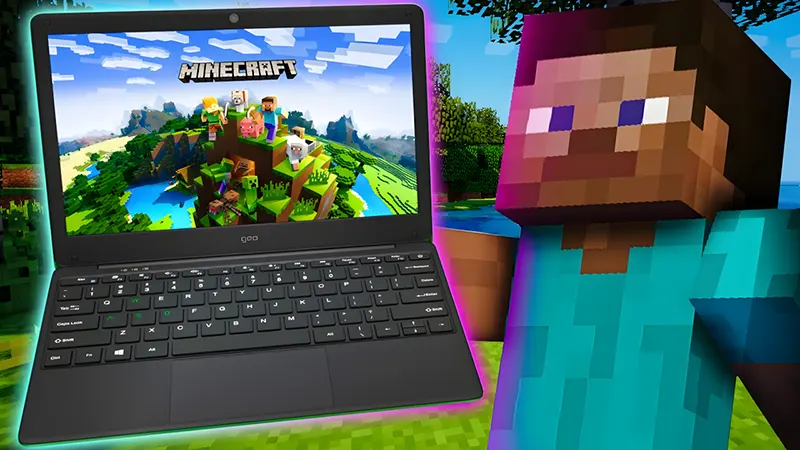
Một trong những nguyên nhân phổ biến nhất là CPU, GPU hoặc RAM của điện thoại không theo kịp lượng dữ liệu game cần xử lý. Các máy đời cũ, RAM thấp hoặc bộ nhớ gần đầy thường gặp tình trạng mở game chậm, vào map lâu và di chuyển bị khựng.
Với Minecraft PE, RAM không chỉ dùng để chạy game mà còn phải chia sẻ cho hệ điều hành, ứng dụng chạy nền và các dịch vụ khác. Vì vậy, một thiết bị còn trống ít RAM rất dễ bị reload ứng dụng hoặc giật mạnh khi bạn khám phá biome mới.
Lag do cài đặt đồ họa quá cao
Nhiều người muốn hình ảnh đẹp nên bật render distance cao, fancy graphics, beautiful skies, smooth lighting hoặc shader nặng. Các tùy chọn này giúp thế giới lung linh hơn, nhưng cũng khiến máy phải xử lý nhiều hiệu ứng ánh sáng, đổ bóng và chi tiết hơn.
Nếu thiết bị không đủ mạnh, hình ảnh đẹp sẽ đánh đổi bằng FPS thấp. Đây là lý do bước đầu tiên trong Cách giảm lag minecraft pe luôn nên là giảm tải đồ họa trước khi nghĩ đến các mẹo phức tạp hơn.
Lag do thế giới quá nặng hoặc addon xung đột
Một world đã chơi lâu thường chứa nhiều công trình, farm tự động, dân làng, mob, rương đồ, redstone và chunk đã khám phá. Những yếu tố này làm file lưu lớn dần, khiến quá trình tải dữ liệu nặng hơn so với một world mới.
Ngoài ra, addon, mod, skin pack, behavior pack và resource pack không tương thích cũng có thể khiến game bị giật hoặc crash. Khi cài nhiều gói cùng lúc, bạn nên kiểm tra từng cái thay vì bật tất cả rồi mới tìm lỗi.
Tối ưu cài đặt video để tăng FPS trong Minecraft PE
Phần cài đặt video là nơi tác động trực tiếp nhất đến hiệu năng. Chỉ cần điều chỉnh đúng vài mục, bạn có thể thấy game phản hồi nhanh hơn, đặc biệt trên điện thoại tầm trung hoặc máy đã dùng lâu.
Khi áp dụng Cách giảm lag minecraft pe, hãy ưu tiên độ ổn định thay vì cố giữ toàn bộ hiệu ứng đẹp. Minecraft vốn hấp dẫn nhờ gameplay sáng tạo, nên giảm một chút chất lượng hình ảnh thường không ảnh hưởng nhiều đến trải nghiệm tổng thể.
Các thông số nên chỉnh trong phần Video
Bạn vào Settings, chọn Video rồi điều chỉnh các mục quan trọng. Render Distance nên để mức vừa phải, thường khoảng 6–8 chunks với máy yếu và 8–12 chunks với máy tầm trung.
Fancy Graphics nên tắt nếu máy thường xuyên tụt FPS. Beautiful Skies, Smooth Lighting, Fancy Leaves, Render Clouds hoặc các hiệu ứng không cần thiết cũng nên giảm hoặc tắt để nhẹ máy hơn.
Bảng gợi ý cấu hình hình ảnh theo thiết bị
| Nhóm thiết bị | Render Distance | Graphics | Smooth Lighting | Clouds | Phù hợp với |
|---|---|---|---|---|---|
| Máy yếu, RAM thấp | 5–6 chunks | Fast/Basic | Tắt | Tắt | Sinh tồn cơ bản, map nhỏ |
| Máy tầm trung | 8 chunks | Fast hoặc Balanced | Thấp | Tắt | Chơi lâu, khám phá vừa phải |
| Máy khá mạnh | 10–12 chunks | Fancy vừa phải | Trung bình | Tùy chọn | Xây dựng, khám phá map lớn |
| Máy mạnh | 12 chunks trở lên | Fancy | Bật vừa phải | Tùy chọn | Shader nhẹ, world lớn |
Bảng trên chỉ là gợi ý, vì mỗi thiết bị có khả năng xử lý khác nhau. Cách tốt nhất là chỉnh từng mục, vào game thử vài phút rồi theo dõi xem FPS có ổn định không.
Không nên bật shader nặng nếu máy không phù hợp
Shader giúp nước, bóng, ánh sáng và bầu trời đẹp hơn, nhưng đây cũng là nhóm tài nguyên dễ gây lag nhất. Một số shader được quảng cáo là nhẹ, nhưng khi vào world có nhiều cây, nước hoặc công trình lớn vẫn có thể làm máy nóng và tụt FPS.
Nếu muốn dùng shader, bạn nên chọn bản tối ưu cho Minecraft Pocket Edition, tránh shader yêu cầu GPU mạnh. Với máy yếu, tốt hơn hết là dùng texture pack nhẹ thay vì shader có đổ bóng phức tạp.
Dọn bộ nhớ, RAM và ứng dụng nền trước khi chơi
Bên cạnh cài đặt trong game, tình trạng của thiết bị cũng ảnh hưởng rất lớn đến độ mượt. Một chiếc điện thoại đầy bộ nhớ, nhiều ứng dụng chạy nền hoặc nóng máy sẽ khó giữ FPS ổn định, dù bạn đã giảm đồ họa.
Đây là phần nhiều người bỏ qua khi tìm Cách giảm lag minecraft pe, nhưng thực tế lại rất quan trọng. Game không thể chạy tốt nếu hệ thống không còn đủ tài nguyên trống.
Đóng ứng dụng chạy nền
Trước khi vào Minecraft PE, hãy đóng các ứng dụng không cần thiết như mạng xã hội, trình duyệt, app chỉnh ảnh, game khác hoặc ứng dụng quay màn hình. Những app này có thể chiếm RAM, CPU và khiến thiết bị nóng nhanh hơn.
Nếu máy có chế độ Game Mode hoặc Game Booster, bạn có thể bật để hệ thống ưu tiên tài nguyên cho game. Tuy nhiên, không nên lạm dụng các app tăng tốc không rõ nguồn gốc vì chúng đôi khi chạy nền thêm và gây phản tác dụng.
Giữ dung lượng trống cho bộ nhớ trong
Minecraft PE cần không gian để lưu world, cache, resource pack và dữ liệu tạm thời. Khi bộ nhớ trong gần đầy, thiết bị thường xử lý chậm hơn, mở game lâu hơn và dễ đứng khi lưu dữ liệu.
Bạn nên giữ ít nhất vài GB dung lượng trống, xóa video không cần thiết, gỡ app ít dùng và dọn file tải về. Với người chơi hay cài map, addon hoặc texture, việc kiểm tra thư mục lưu trữ định kỳ sẽ giúp game nhẹ hơn đáng kể.
Khởi động lại máy khi game bắt đầu ì
Nếu chơi trong thời gian dài, hệ thống có thể tích tụ nhiều tiến trình tạm và làm máy nóng. Khởi động lại thiết bị là cách đơn giản nhưng hiệu quả để giải phóng RAM và làm mới trạng thái hoạt động.
Khi áp dụng Cách giảm lag minecraft pe, bạn không cần restart liên tục. Chỉ cần thực hiện khi thấy game bắt đầu phản hồi chậm, mở world lâu bất thường hoặc sau khi vừa cài nhiều addon mới.
Quản lý world, mob, redstone và addon để game nhẹ hơn
Một thế giới Minecraft càng phát triển thì càng có nhiều dữ liệu cần xử lý. Các công trình lớn, farm tự động, dân làng, mob nuôi nhốt và máy redstone có thể làm game tụt FPS dù thiết bị không quá yếu.
Vì vậy, tối ưu world là bước quan trọng nếu bạn chơi sinh tồn lâu dài. Đây cũng là cách giúp hạn chế lỗi crash khi vào khu vực có quá nhiều thực thể.
Giảm số lượng mob và vật phẩm rơi
Mob, thú nuôi, dân làng và item rơi trên mặt đất đều là thực thể cần game tính toán. Nếu bạn xây chuồng quá lớn, farm mob hoạt động liên tục hoặc để nhiều vật phẩm không nhặt, FPS có thể giảm rõ rệt.
Hãy chia khu vực nuôi mob hợp lý, tránh nhốt quá nhiều trong một ô nhỏ và thường xuyên dọn item rơi. Với farm tự động, nên thiết kế cơ chế thu gom gọn gàng để hạn chế vật phẩm tồn đọng.
Cẩn thận với redstone và máy tự động
Redstone là phần rất thú vị của Minecraft, nhưng các máy tự động chạy liên tục có thể khiến game phải cập nhật trạng thái block thường xuyên. Điều này đặc biệt nặng với máy yếu hoặc khi nhiều máy được đặt gần nhau.
Nếu muốn giảm lag, hãy thêm công tắc bật/tắt cho farm, chỉ kích hoạt khi cần. Những hệ thống clock chạy liên tục nên được tối giản, nhất là trong khu vực nhà chính nơi bạn thường xuyên đứng lâu.
Kiểm tra addon và resource pack theo từng nhóm
Khi game bị lag sau khi cài addon mới, đừng vội xóa toàn bộ world. Bạn nên tắt từng gói tài nguyên hoặc hành vi để xác định gói nào gây lỗi.
Một mẹo an toàn là sao lưu world trước khi thử addon. Nhờ vậy, nếu addon làm hỏng dữ liệu hoặc khiến game crash, bạn vẫn có thể quay lại bản lưu ổn định trước đó.
Tối ưu kết nối mạng khi chơi multiplayer
Không phải mọi loại lag đều do FPS thấp. Khi chơi server, Realms hoặc LAN, bạn có thể gặp hiện tượng block vỡ chậm, mob dịch chuyển giật, người chơi khác đứng hình hoặc thao tác bị trễ. Đây thường là lag mạng, không phải lag đồ họa.
Trong Cách giảm lag minecraft pe, cần phân biệt rõ lag FPS và lag ping. FPS thấp làm hình ảnh giật, còn ping cao khiến thao tác phản hồi chậm dù hình ảnh vẫn tương đối mượt.
Dùng Wi-Fi ổn định thay vì mạng chập chờn
Khi chơi multiplayer, Wi-Fi ổn định thường cho trải nghiệm tốt hơn mạng di động yếu hoặc bị giới hạn tốc độ. Bạn nên ngồi gần router, hạn chế vật cản và tránh chơi lúc mạng đang tải file lớn.
Nếu dùng 4G hoặc 5G, hãy kiểm tra tín hiệu trước khi vào server. Mạng mạnh nhưng dao động liên tục vẫn có thể khiến bạn bị delay, văng server hoặc rollback vị trí.
Chọn server gần khu vực của bạn
Server càng xa, ping càng cao. Người chơi ở Việt Nam thường có trải nghiệm tốt hơn với server đặt tại châu Á hoặc khu vực gần, thay vì server quá xa như châu Âu hoặc Mỹ nếu đường truyền không ổn định.
Khi chọn server, hãy ưu tiên nơi có ping thấp, ít quá tải và phù hợp phiên bản Minecraft PE bạn đang dùng. Nếu server đông người, lag có thể đến từ máy chủ chứ không phải thiết bị của bạn.
Lưu ý khi chơi Minecraft PE trên giả lập và PC
Một số người chơi Minecraft PE bằng giả lập Android trên máy tính. Cách này có thể cho màn hình lớn và điều khiển tiện hơn, nhưng nếu cấu hình giả lập không đúng, game vẫn lag nặng.
Với giả lập, Cách giảm lag minecraft pe sẽ khác một chút so với điện thoại. Bạn cần tối ưu cả cài đặt giả lập, tài nguyên máy tính và cấu hình trong game.
Phân bổ CPU và RAM hợp lý cho giả lập
Trong phần cài đặt giả lập, hãy cấp đủ nhân CPU và RAM nhưng không nên lấy hết tài nguyên của máy. Nếu máy tính có 8GB RAM, cấp khoảng 3–4GB cho giả lập thường hợp lý hơn việc đẩy quá cao rồi khiến hệ điều hành thiếu RAM.
Bạn cũng nên bật ảo hóa trong BIOS nếu giả lập yêu cầu. Tính năng này giúp giả lập chạy ổn định hơn, đặc biệt khi chơi game có thế giới mở như Minecraft PE.
Cập nhật driver đồ họa và chọn chế độ render phù hợp
Trên PC, driver GPU cũ có thể khiến giả lập hoạt động kém. Hãy cập nhật driver từ nguồn chính thức của nhà sản xuất và thử đổi chế độ render trong giả lập như OpenGL hoặc DirectX nếu game bị giật.
Không có một thiết lập nào đúng cho mọi máy, nên bạn cần thử từng lựa chọn. Sau mỗi lần đổi, hãy vào cùng một world để so sánh mức độ mượt thay vì đánh giá cảm tính ở nhiều khu vực khác nhau.
Kết luận
Cách giảm lag minecraft pe hiệu quả nhất là kết hợp nhiều bước nhỏ: giảm cài đặt video, dọn bộ nhớ, đóng ứng dụng nền, quản lý world, hạn chế addon nặng và tối ưu kết nối mạng khi chơi online. Bạn không cần áp dụng tất cả cùng lúc, nhưng nên bắt đầu từ những thay đổi đơn giản như giảm render distance, tắt hiệu ứng thừa và xóa dữ liệu không cần thiết khám phá thêm tại minecraft pe bản mới.
Với người chơi lâu dài, hãy tạo thói quen sao lưu world, kiểm tra addon trước khi dùng và tránh xây quá nhiều hệ thống tự động chạy liên tục trong một khu vực. Khi thiết bị được tối ưu đúng cách, Minecraft PE sẽ ổn định hơn, ít tụt FPS hơn và mang lại trải nghiệm sinh tồn, sáng tạo hay chơi cùng bạn bè dễ chịu hơn rất nhiều.
