
Cách chơi minecraft với bạn bè là nhu cầu rất phổ biến khi người chơi muốn biến thế giới khối vuông thành nơi cùng xây nhà, sinh tồn, đào mỏ, đánh boss hoặc đơn giản là trò chuyện trong game. Thay vì chỉ chơi một mình, bạn có thể kết nối qua LAN, máy chủ riêng, server công cộng, Realms hoặc hệ thống bạn bè của Bedrock tùy thiết bị đang dùng. Bài viết này hướng dẫn theo cách thực tế, dễ làm, phù hợp cho cả người mới chơi Minecraft PE lẫn người đã quen với Java Edition trên máy tính.
Cách chơi minecraft với bạn bè là gì và cần chuẩn bị gì?
Cách chơi minecraft với bạn bè hiểu đơn giản là thiết lập một môi trường nhiều người chơi để các tài khoản cùng tham gia vào một thế giới chung. Người chơi có thể cùng khai thác tài nguyên, xây căn cứ, đi Nether, săn Ender Dragon hoặc tạo minigame theo luật riêng của nhóm.
Điểm quan trọng là mỗi phiên bản Minecraft có cách kết nối hơi khác nhau. Minecraft Java Edition thường dùng máy chủ, LAN hoặc Realms trên PC. Minecraft Bedrock Edition và Minecraft PE lại thuận tiện hơn cho mobile, console, Windows và có thể mời bạn qua tài khoản Microsoft.
Các điều kiện cơ bản trước khi chơi chung
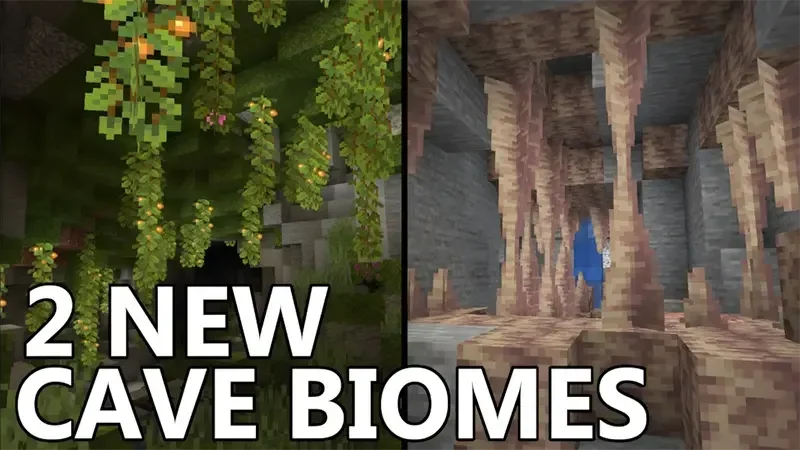
Trước khi bắt đầu, bạn nên kiểm tra phiên bản game, tài khoản đăng nhập, kết nối mạng và thiết bị của từng người. Nếu nhóm dùng nhiều nền tảng khác nhau như điện thoại Android, iOS, Windows hoặc console, Minecraft Bedrock thường là lựa chọn dễ đồng bộ hơn.
Với Java Edition, tất cả người chơi nên dùng cùng phiên bản game hoặc ít nhất server phải hỗ trợ phiên bản đó. Nếu một người dùng Minecraft 1.21 còn người khác dùng bản cũ hơn, lỗi không vào được server rất dễ xảy ra.
Bảng chọn cách chơi phù hợp
| Cách chơi | Phù hợp với ai | Ưu điểm | Hạn chế |
|---|---|---|---|
| LAN | Nhóm ở cùng Wi-Fi | Nhanh, miễn phí, ít cài đặt | Chỉ chơi gần nhau trong cùng mạng |
| Server công cộng | Người muốn giao lưu cộng đồng | Nhiều minigame, đông người | Có luật riêng, đôi khi đông hoặc lag |
| Server cá nhân | Nhóm muốn thế giới riêng | Tùy chỉnh cao, chủ động dữ liệu | Cần cấu hình hoặc thuê hosting |
| Realms | Nhóm nhỏ muốn ổn định | Dễ mời bạn, online liên tục | Có phí sau thời gian dùng thử |
| Mời bạn trong Bedrock | Người chơi mobile/console/Windows | Thao tác đơn giản | Cần tài khoản Microsoft và kết nối ổn |
Cách chơi minecraft với bạn bè qua mạng LAN
Cách chơi minecraft với bạn bè qua LAN rất hợp khi cả nhóm ở cùng nhà, cùng lớp học, quán net hoặc cùng một mạng Wi-Fi. Đây là kiểu kết nối nội bộ, không cần thuê server, không cần mở port phức tạp và thường có độ trễ thấp hơn chơi qua internet.
Tuy nhiên, LAN chỉ hoạt động ổn khi các thiết bị nhìn thấy nhau trong cùng mạng. Nếu mỗi người dùng một Wi-Fi khác nhau, dùng dữ liệu di động hoặc mạng bị chặn chia sẻ nội bộ, thế giới LAN có thể không hiện trong danh sách Multiplayer.
Cách tạo thế giới LAN trên Java Edition
Người làm chủ phòng hãy mở Minecraft Java Edition, vào Singleplayer và chọn thế giới muốn chơi chung. Sau khi vào game, nhấn ESC, chọn Open to LAN, sau đó thiết lập chế độ chơi như Survival, Creative hoặc Adventure.
Bạn cũng có thể bật hoặc tắt Allow Cheats tùy nhu cầu. Nếu nhóm chỉ muốn sinh tồn công bằng, nên tắt cheat ngay từ đầu để tránh mất cân bằng trải nghiệm. Sau đó bấm Start LAN World, game sẽ hiển thị một cổng kết nối để người khác tham gia.
Cách người khác tham gia LAN
Người tham gia mở Minecraft, vào Multiplayer và đợi thế giới LAN hiện trong danh sách. Nếu không thấy, có thể chọn Direct Connection rồi nhập địa chỉ IPv4 của máy chủ kèm cổng LAN mà game đã thông báo.
Ví dụ, nếu máy chủ có IPv4 là 192.168.1.8 và cổng LAN là 54321, người chơi nhập dạng 192.168.1.8:54321. Đây là mẹo quan trọng vì nhiều trường hợp thế giới LAN không tự hiện dù hai máy vẫn cùng mạng.
Cách chơi minecraft với bạn bè bằng server công cộng
Cách chơi minecraft với bạn bè thông qua server công cộng là lựa chọn thú vị nếu bạn muốn tham gia cộng đồng lớn hơn. Các máy chủ thường có nhiều chế độ như Survival, Skyblock, Bedwars, PvP, Prison, OneBlock hoặc minigame được xây dựng sẵn.
Ưu điểm của server công cộng là bạn không cần tự vận hành máy chủ. Chỉ cần lấy địa chỉ IP hoặc tên miền server, nhập vào game và tham gia. Nhưng đổi lại, người chơi phải tuân thủ quy định của server, có thể gặp hàng chờ, giới hạn tài nguyên hoặc hệ thống rank riêng.
Tham gia server trên Java Edition
Trên Java Edition, bạn mở game, chọn Multiplayer, sau đó bấm Add Server để lưu máy chủ vào danh sách. Ở phần Server Address, hãy nhập IP hoặc tên miền của server, đặt tên dễ nhớ rồi chọn Done.
Khi server hiện lên, bạn chỉ cần bấm Join Server. Nếu chỉ muốn vào thử một lần, Direct Connection là lựa chọn nhanh hơn vì không lưu thông tin vào danh sách máy chủ.
Tham gia server trên Bedrock và Minecraft PE
Với Minecraft PE, bạn vào Play, chuyển sang tab Servers rồi chọn server có sẵn hoặc thêm server mới nếu game hỗ trợ tùy chọn Add Server trên thiết bị của bạn. Thông tin thường gồm tên server, địa chỉ máy chủ và port.
Người chơi mobile nên kiểm tra kỹ port vì Bedrock server thường dùng cổng khác với Java server. Nếu nhập đúng IP nhưng sai port, game vẫn báo không kết nối được hoặc server không phản hồi.
Cách chơi minecraft với bạn bè bằng server cá nhân
Cách chơi minecraft với bạn bè bằng server cá nhân phù hợp với nhóm muốn có thế giới riêng, ít bị người lạ làm phiền và có thể tự đặt luật chơi. Đây là lựa chọn tốt khi bạn muốn xây thành phố dài hạn, mở SMP cho bạn bè hoặc cài plugin/mod theo phong cách riêng.
Có hai hướng phổ biến: tự dựng server trên máy tính cá nhân hoặc thuê server từ nhà cung cấp hosting. Tự dựng server tiết kiệm hơn nhưng đòi hỏi máy chủ phải bật khi bạn bè muốn chơi. Thuê server ổn định hơn, phù hợp khi nhóm chơi thường xuyên.
Khi nào nên dùng server riêng?
Bạn nên chọn server riêng nếu nhóm có từ 3–10 người trở lên và muốn thế giới luôn được lưu trữ ổn định. Server cá nhân cũng rất hữu ích nếu bạn cần whitelist, phân quyền, backup dữ liệu hoặc cài plugin chống phá hoại.
Với Java Edition, server riêng có thể dùng Vanilla, Paper, Spigot, Fabric hoặc Forge tùy mục tiêu. Nếu chỉ sinh tồn cơ bản, Vanilla hoặc Paper là đủ. Nếu muốn chơi mod, cả server và người chơi phải cài đúng bộ mod tương thích.
Các bước tham gia server riêng
Người quản trị server cần gửi cho bạn địa chỉ IP, port nếu có, phiên bản Minecraft và quy định đăng nhập. Người chơi mở Multiplayer, chọn Add Server hoặc Direct Connection, nhập đúng địa chỉ rồi vào game.
Nếu server bật whitelist, tài khoản của bạn phải được quản trị viên thêm vào danh sách cho phép. Nếu server dùng modpack, bạn cần cài đúng launcher, đúng phiên bản mod và đúng thư viện phụ trợ, nếu không game sẽ bị văng khi kết nối.
Cách chơi minecraft với bạn bè qua Realms
Cách chơi minecraft với bạn bè bằng Realms là cách dễ nhất cho nhóm không muốn tự cấu hình server. Realms là dịch vụ máy chủ chính thức, cho phép chủ thế giới mời bạn bè vào chơi và thế giới có thể hoạt động ngay cả khi chủ phòng không mở máy.
Realms đặc biệt phù hợp với nhóm nhỏ, gia đình hoặc bạn bè muốn một nơi chơi ổn định, ít thao tác kỹ thuật. Bạn không cần mở port, không cần tự backup thủ công quá nhiều và có thể quản lý thành viên ngay trong giao diện game.
Cách tạo Realm cơ bản
Người tạo phòng vào mục Minecraft Realms hoặc Play tùy phiên bản, chọn tạo Realm mới, đặt tên thế giới và thiết lập số lượng người chơi. Sau khi tạo xong, chủ Realm vào phần cấu hình thành viên để gửi lời mời cho bạn bè.
Bạn bè được mời chỉ cần chấp nhận lời mời trong game hoặc qua tài khoản Microsoft/Mojang tương ứng. Khi đã được cấp quyền, họ có thể vào Realm theo lịch của mình mà không cần chờ chủ phòng online.
Ưu và nhược điểm của Realms
Ưu điểm lớn nhất của Realms là sự tiện lợi. Với người mới, đây là cách ít lỗi nhất vì phần lớn thao tác mạng đã được hệ thống xử lý sẵn. Nhóm chỉ tập trung vào chơi game, xây dựng và sinh tồn thay vì mất thời gian cấu hình máy chủ.
Nhược điểm là Realms có giới hạn tùy gói và thường cần trả phí sau thời gian dùng thử. Nếu bạn muốn cài plugin sâu, mod phức tạp hoặc tạo server đông người, server riêng vẫn linh hoạt hơn Realms.
Cách chơi minecraft với bạn bè trên điện thoại
Cách chơi minecraft với bạn bè trên điện thoại thường áp dụng cho Minecraft Bedrock hoặc Pocket Edition. Đây là lựa chọn quen thuộc với người chơi Android và iOS vì thao tác mời bạn khá trực quan, không cần nhiều kiến thức kỹ thuật.
Điều kiện quan trọng nhất là đăng nhập tài khoản Microsoft. Khi cả hai đã kết bạn hoặc cùng được mời vào thế giới, bạn có thể tạo phòng, bật chế độ multiplayer và cho phép bạn bè tham gia.
Mời bạn vào thế giới Bedrock
Người tạo thế giới vào Play, chọn Create New hoặc mở một thế giới có sẵn. Trong phần cài đặt Multiplayer, hãy bật Multiplayer Game và chọn quyền truy cập phù hợp, chẳng hạn chỉ bạn bè hoặc bạn bè của bạn bè.
Sau khi vào thế giới, mở menu trong game, chọn Invite to Game rồi chọn tài khoản bạn muốn mời. Người được mời sẽ nhận thông báo và tham gia nếu kết nối mạng ổn định.
Lưu ý khi chơi chéo nền tảng
Bedrock hỗ trợ chơi chéo giữa nhiều thiết bị, nhưng không có nghĩa mọi server Java đều vào được từ điện thoại. Java và Bedrock là hai hệ sinh thái khác nhau, trừ khi server dùng giải pháp hỗ trợ crossplay.
Nếu nhóm có người chơi PC Java và người chơi điện thoại, hãy thống nhất từ đầu dùng cùng phiên bản. Trường hợp muốn chơi chung thật mượt, cả nhóm nên dùng Bedrock trên Windows, mobile hoặc console để giảm lỗi không tương thích.
Lỗi thường gặp khi chơi Minecraft với bạn bè
Cách chơi minecraft với bạn bè đôi khi không thành công ngay lần đầu vì khác phiên bản, mạng yếu, tài khoản chưa đăng nhập hoặc server cấu hình sai. Thay vì cài lại game ngay, bạn nên kiểm tra từng nguyên nhân theo thứ tự đơn giản trước.
Một lỗi phổ biến là không thấy phòng LAN. Hãy đảm bảo cả hai thiết bị dùng cùng mạng Wi-Fi, tắt VPN nếu có và cho phép Minecraft đi qua tường lửa trên máy tính. Với Windows, firewall có thể chặn Java hoặc Minecraft khiến người khác không tìm thấy phòng.
Lỗi không vào được server
Nếu game báo outdated client hoặc outdated server, nghĩa là phiên bản của người chơi và server không khớp. Cách xử lý là cập nhật game hoặc chọn đúng bản server đang chạy.
Nếu báo connection timed out, hãy kiểm tra IP, port, trạng thái server và đường truyền. Với server cá nhân đặt tại nhà, quản trị viên cần kiểm tra mở port, địa chỉ IP công cộng hoặc dùng giải pháp tunnel nếu mạng không hỗ trợ.
Lỗi không mời được bạn trên Bedrock
Với Bedrock, hãy kiểm tra tài khoản Microsoft, cài đặt quyền riêng tư và trạng thái multiplayer. Một số tài khoản trẻ em có thể bị chặn chơi online nếu chưa được cấu hình trong phần Family Safety.
Ngoài ra, NAT type trên console hoặc mạng Wi-Fi công cộng cũng có thể gây lỗi kết nối. Khi gặp tình trạng mời được nhưng bạn không vào được, thử đổi sang mạng khác hoặc để người có mạng ổn định hơn làm chủ phòng.
Kết luận
Cách chơi minecraft với bạn bè không chỉ có một phương án duy nhất mà phụ thuộc vào thiết bị, phiên bản game và nhu cầu của nhóm. Nếu ở cùng Wi-Fi, LAN là cách nhanh và miễn phí. Nếu muốn chơi lâu dài, server riêng hoặc Realms sẽ ổn định hơn. Nếu dùng điện thoại, Bedrock và tài khoản Microsoft là hướng đơn giản nhất bên cạnh minecraft bedrock edition.
Điều quan trọng là cả nhóm nên thống nhất phiên bản, kiểm tra mạng và chọn cách kết nối phù hợp trước khi bắt đầu. Khi thiết lập đúng, Minecraft trở thành một thế giới chung rất đáng chơi, nơi bạn bè có thể cùng sinh tồn, sáng tạo, khám phá và tạo ra những kỷ niệm riêng trong từng khối vuông.
