
Cách chơi minecraft pe full screen là nhu cầu quen thuộc của người chơi muốn tận dụng toàn bộ màn hình khi sinh tồn, xây nhà, PVP hoặc quay video gameplay. Với Minecraft PE, chế độ toàn màn hình không chỉ nằm trong game mà còn phụ thuộc vào điện thoại, hệ điều hành, giả lập Android hoặc bản Minecraft Bedrock trên Windows.
Nhiều người gặp tình trạng viền đen hai bên, thanh điều hướng che hotbar, hình bị kéo giãn hoặc taskbar Windows vẫn nổi khi vào game. Hướng dẫn dưới đây đi từ điện thoại đến PC, sau đó xử lý lỗi hiển thị nâng cao.
Cách chơi minecraft pe full screen là gì và vì sao nên chỉnh?
Full screen trong Minecraft PE được hiểu thế nào?
Với điện thoại, full screen là trạng thái Minecraft patch phủ kín màn hình, hạn chế thanh điều hướng, vùng notch hoặc khoảng trống thừa quanh giao diện. Với máy tính, full screen có thể là Minecraft Bedrock chạy toàn màn hình hoặc Minecraft PE mở qua giả lập Android.
Không nên ép hình bằng mọi giá. Nếu tỷ lệ sai, block có thể bị méo, nút cảm ứng lệch, cạnh màn hình bị cắt hoặc chữ bị mờ.
Lợi ích khi chơi toàn màn hình
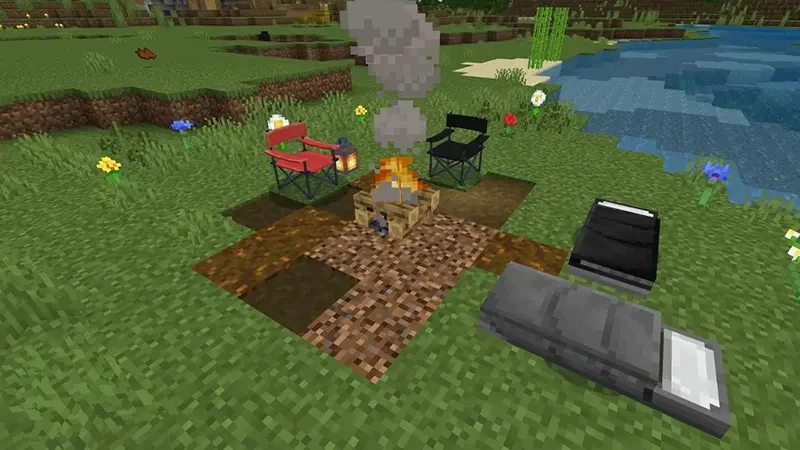
Khi màn hình rộng hơn, người chơi dễ quan sát địa hình, mob, hotbar, máu, giáp và tọa độ. Điều này hữu ích khi đi hang, đánh quái, chơi server mini game hoặc xây công trình lớn.
Ngoài ra, giao diện cảm ứng của Minecraft PE vốn có nhiều nút. Nếu thanh Home, Back hoặc cử chỉ hệ thống chiếm diện tích, bạn dễ chạm nhầm khi nhảy, chạy hoặc đặt block. Chỉnh full screen đúng cách giúp thao tác gọn hơn.
| Thiết bị | Cách chỉnh nên ưu tiên | Phù hợp khi |
|---|---|---|
| Android | Bật ứng dụng toàn màn hình, ẩn thanh điều hướng | Hotbar bị che, nút bấm sát mép |
| iPhone/iPad | Khóa xoay ngang, kiểm tra zoom màn hình | Giao diện hẹp hoặc khó bấm |
| PC bản Bedrock | Bật full screen trong game hoặc dùng phím tắt | Muốn chơi như game PC |
| Giả lập Android | Chỉnh full screen, độ phân giải 16:9 | Chơi Minecraft PE trên laptop |
| Card đồ họa | Chỉnh scaling trong Intel/NVIDIA/AMD | Bị viền đen hoặc lệch tỷ lệ |
Chỉnh Minecraft PE full screen trên điện thoại Android và iOS
Cách bật toàn màn hình trên Android
Cách chơi minecraft pe full screen trên Android nên bắt đầu từ cài đặt hiển thị của máy. Bạn vào Cài đặt, tìm mục Màn hình, Ứng dụng toàn màn hình hoặc Hiển thị toàn màn hình, sau đó chọn Minecraft và cho phép game dùng toàn bộ vùng hiển thị.
Một số hãng có Game Booster, Game Turbo, Không gian trò chơi hoặc Ultra Game Mode. Các tính năng này giúp chặn thông báo, tối ưu hiệu năng và ẩn thanh điều hướng khi chơi.
Sau khi bật, hãy mở lại Minecraft PE, xoay ngang màn hình và kiểm tra hotbar. Nếu thanh điều hướng vẫn xuất hiện, hãy chuyển từ ba phím điều hướng sang cử chỉ toàn màn hình.
Cách tối ưu trên iPhone và iPad
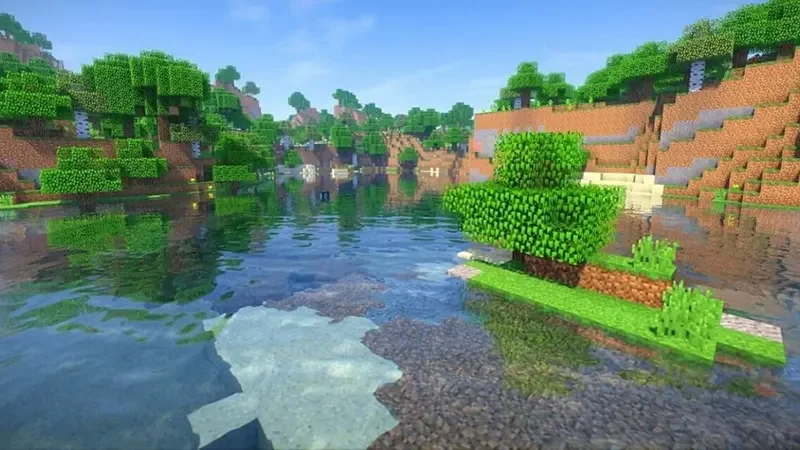
Trên iPhone và iPad, Minecraft PE thường tự tối ưu theo vùng hiển thị của iOS, nhưng vẫn có trường hợp cảm giác màn hình chưa thật sự rộng do thanh Home Indicator hoặc phần notch. Bạn nên tắt chế độ thu phóng màn hình nếu đang bật, rồi khóa xoay ngang theo chiều cầm tay thuận để Cách chơi minecraft pe full screen ổn định hơn.
Với iPad, trải nghiệm thường thoáng hơn vì màn hình lớn và tỷ lệ cân bằng. Nếu dùng tay cầm, bạn có thể giảm kích thước nút cảm ứng hoặc ẩn bớt điều khiển ảo khi game đã nhận controller.
Nếu game không phủ kín, hãy kiểm tra chia đôi màn hình, Stage Manager hoặc cửa sổ nổi vì các chế độ này có thể làm Minecraft không chạy toàn màn hình.
Chơi Minecraft PE full screen trên PC, laptop và giả lập
Bản Minecraft Bedrock trên Windows
Nếu bạn chơi Minecraft dành cho Windows, hãy vào Settings trong game, mở mục Video và tìm tùy chọn toàn màn hình nếu phiên bản đang dùng hỗ trợ. Một số máy cũng có thể chuyển nhanh bằng F11, Alt + Enter hoặc phím tắt toàn màn hình của Windows.
Cách chơi minecraft pe full screen trên PC cần phân biệt giữa bản Bedrock chính thức và Minecraft PE chạy bằng giả lập. Bản Windows thường ổn định hơn, hỗ trợ chuột phím tốt hơn và ít lỗi tỷ lệ. Giả lập Android lại phụ thuộc vào độ phân giải và cấu hình máy.
Khi bật toàn màn hình, nên chọn đúng độ phân giải gốc, ví dụ 1920 x 1080 với laptop Full HD. Chọn thấp hơn dễ làm chữ mờ, còn tỷ lệ lạ dễ tạo viền đen.
Chỉnh full screen trên giả lập Android
Nếu chơi Minecraft PE bằng BlueStacks, LDPlayer, NoxPlayer hoặc MEmu, hãy bật Full Screen ngay trên thanh công cụ của giả lập trước. Hầu hết giả lập đều có nút toàn màn hình hoặc phím tắt F11 để phủ kín màn hình Windows.
Tiếp theo, vào cài đặt giả lập và chọn độ phân giải phù hợp. Máy yếu có thể dùng 1280 x 720, máy khỏe hơn dùng 1920 x 1080. Tỷ lệ 16:9 thường an toàn vì ít gây méo giao diện.
Nếu full screen làm game giật, hãy giảm Render Distance, tắt shader, bỏ resource pack nặng và đóng ứng dụng chạy nền. Full màn hình chỉ đáng dùng khi FPS ổn định.
Khi nào nên dùng cửa sổ thay vì toàn màn hình?
Không phải lúc nào full screen cũng tiện nhất. Nếu vừa xem công thức craft, mở Discord, test addon hoặc ghi tọa độ seed, chế độ cửa sổ lớn có thể linh hoạt hơn.
Cách chơi minecraft pe full screen phù hợp nhất khi bạn muốn tập trung, livestream, quay video, chơi PVP hoặc cần không gian quan sát rộng. Khi đang thử mod hoặc so sánh texture pack, cửa sổ không viền đôi khi lại tiết kiệm thời gian thao tác hơn.
Sửa lỗi viền đen, lệch tỷ lệ và tụt FPS khi full screen
Chỉnh Scale Full Screen trên Windows
Khi Minecraft PE chạy qua giả lập bị viền đen, nguyên nhân thường nằm ở tỷ lệ giữa game, giả lập và màn hình Windows. Bạn có thể vào Graphics Options hoặc Intel Graphics Command Center, tìm Display/Scaling và chọn Scale Full Screen nếu máy hỗ trợ.
Cách chơi minecraft pe full screen theo hướng này phù hợp với laptop dùng đồ họa tích hợp Intel, nhất là khi giả lập đang chạy độ phân giải thấp hơn màn hình thật. Sau khi chỉnh, hãy khởi động lại giả lập để thiết lập mới được áp dụng ổn định.
Nếu hình bị bè ngang hoặc nút điều khiển lệch, hãy quay về tỷ lệ 16:9 hoặc giữ nguyên tỷ lệ khung hình. Mục tiêu là phủ màn hình nhưng block vẫn vuông.
Chỉnh NVIDIA, AMD và card hiệu năng cao
Với laptop gaming hoặc PC có card rời, bạn có thể mở NVIDIA Control Panel hoặc AMD Software để kiểm tra scaling. Trong NVIDIA, mục Adjust desktop size and position cho phép chọn cách co giãn theo GPU hoặc màn hình.
Nếu chơi bằng giả lập, hãy bảo đảm giả lập dùng card hiệu năng cao thay vì card tiết kiệm điện. Trong Graphics settings của Windows, thêm file chạy của giả lập và chọn High performance. Việc này giúp FPS ổn định hơn khi bật shader Minecraft PE hoặc resource pack nặng, nhất là khi áp dụng Cách chơi minecraft pe full screen trên laptop.
Với AMD, bạn có thể kiểm tra GPU Scaling, Scaling Mode và độ phân giải desktop. Không cần bật quá nhiều tùy chọn; chỉ cần game, giả lập và màn hình cùng một tỷ lệ là đã giảm lỗi méo hình.
Có nên chỉnh Registry hoặc dùng phần mềm đổi độ phân giải?
Một số hướng dẫn toàn màn hình trên Windows có nhắc Registry Editor hoặc phần mềm đổi nhanh độ phân giải. Những cách này có thể hữu ích với game cũ, nhưng không nên là lựa chọn đầu tiên cho Minecraft PE.
Nếu bắt buộc chỉnh Registry, hãy sao lưu trước và chỉ làm khi bạn hiểu rõ thao tác, vì Registry chứa nhiều thiết lập quan trọng của Windows. Với người dùng phổ thông, giải pháp an toàn hơn vẫn là chỉnh trong game, giả lập hoặc cài đặt GPU.
Cách chơi minecraft pe full screen bền vững nhất là ưu tiên cài đặt chính thống. Bạn chỉ nên dùng công cụ đổi độ phân giải khi muốn tạo phím tắt chuyển nhanh giữa 1920 x 1080 và 1280 x 720, hoặc khi giả lập không tự co giãn đúng.
Tối ưu thao tác sau khi bật full screen Minecraft PE
Chỉnh hình ảnh và HUD trong game
Sau khi bật toàn màn hình, bạn nên vào Video Settings để tối ưu Brightness, Render Distance, Fancy Graphics, Smooth Lighting và Field of View. Máy yếu nên giảm Render Distance trước vì mục này ảnh hưởng nhiều đến FPS.
Minecraft PE cũng cho phép tùy chỉnh kích thước nút cảm ứng tùy phiên bản. Nếu màn hình nhỏ, đừng đặt nút quá bé chỉ để nhìn được nhiều hơn; thao tác nhầm còn khó chịu hơn phần diện tích tiết kiệm được.
Cách chơi minecraft pe full screen không chỉ là mở rộng màn hình mà còn phải giữ trải nghiệm mượt. Một màn hình lớn nhưng tụt FPS sẽ khiến PVP, parkour, đào hang hoặc xây dựng đều kém chính xác.
Xử lý các lỗi thường gặp
Nếu game bị mất cạnh màn hình, hãy tắt phóng đại, kiểm tra vùng notch và chuyển về tỷ lệ 16:9. Trên điện thoại, nên giảm kích thước HUD thay vì ép game tràn sát mép.
Nếu hình ảnh bị mờ khi dùng giả lập, nguyên nhân thường là độ phân giải quá thấp. Hãy thử 1280 x 720, 1600 x 900 hoặc 1920 x 1080 tùy sức máy.
Nếu taskbar Windows vẫn hiện, có thể giả lập chưa chạy full screen thật. Hãy bấm lại nút toàn màn hình, thử F11 hoặc Alt + Enter, rồi kiểm tra tự động ẩn taskbar nếu cần.
Kết luận
Cách chơi minecraft pe full screen hiệu quả nhất là chọn đúng phương pháp theo thiết bị: Android thì bật ứng dụng toàn màn hình, iPhone/iPad thì kiểm tra xoay ngang và vùng hiển thị, PC thì dùng Bedrock hoặc giả lập với độ phân giải phù hợp, còn lỗi viền đen thì xử lý bằng scaling tại minecraft pe game.
Bạn không cần dùng ngay Registry nếu chỉ muốn chơi Minecraft PE thoáng hơn. Hãy bắt đầu từ cài đặt game, màn hình, độ phân giải giả lập và card đồ họa. Khi mọi thứ khớp nhau, Cách chơi minecraft pe full screen sẽ giúp thế giới khối vuông rộng rãi hơn, thao tác chính xác hơn và trải nghiệm chơi mượt hơn.
