
Cách chỉnh góc nhìn minecraft là thao tác nhỏ nhưng ảnh hưởng rất rõ đến trải nghiệm khám phá, chiến đấu, xây dựng và quay video trong game. Khi biết đổi camera đúng lúc, bạn có thể quan sát nhân vật, kiểm tra khu vực xung quanh, căn góc công trình hoặc né mob thuận tiện hơn. Đây cũng là mẹo cơ bản mà người mới chơi Minecraft PE, PC hay console nên nắm sớm để không bị lúng túng khi vào thế giới sinh tồn.
Nhiều người chỉ quen chơi ở góc nhìn thứ nhất vì cảm giác nhập vai, nhưng Minecraft còn hỗ trợ góc nhìn thứ ba phía sau và góc nhìn thứ ba phía trước. Mỗi kiểu camera có ưu điểm riêng, phù hợp với từng tình huống khác nhau. Bài viết này sẽ hướng dẫn chi tiết cách đổi góc nhìn trên từng nền tảng, giải thích khi nào nên dùng từng góc nhìn và chỉ ra một số lỗi thường gặp khi không chuyển được camera.
Cách chỉnh góc nhìn minecraft là gì và vì sao nên biết?
Cách chỉnh góc nhìn minecraft là việc thay đổi vị trí camera trong game để người chơi quan sát thế giới từ các hướng khác nhau. Thay vì luôn nhìn qua mắt nhân vật, bạn có thể chuyển sang camera phía sau hoặc phía trước để thấy skin, trang bị, mob đang áp sát hoặc bố cục không gian xung quanh.
Với người chơi mới, thao tác này thường bị bỏ qua vì Minecraft vẫn chơi được bình thường ở góc nhìn mặc định. Tuy nhiên, khi đã quen với việc đổi camera, bạn sẽ thấy quá trình di chuyển, chiến đấu, quay clip hoặc kiểm tra công trình trở nên chủ động hơn. Đặc biệt trên Minecraft PE, việc chọn đúng góc nhìn còn giúp thao tác cảm ứng dễ kiểm soát hơn trong một số tình huống.
Ba kiểu góc nhìn chính trong Minecraft
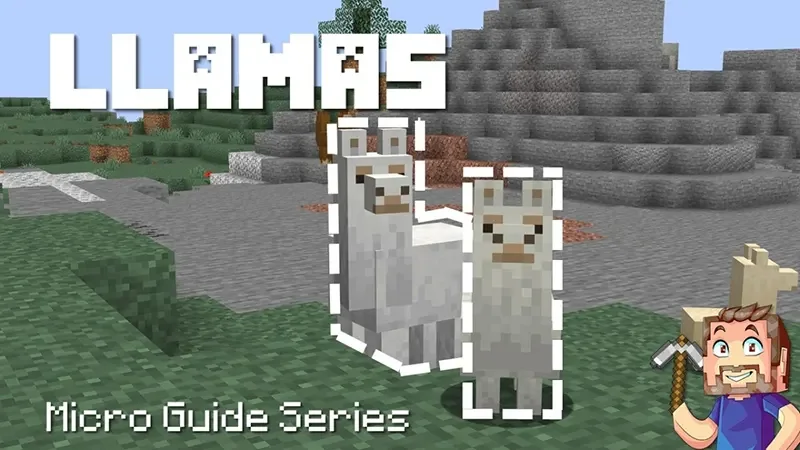
Minecraft hiện có ba kiểu camera phổ biến gồm góc nhìn thứ nhất, góc nhìn thứ ba từ phía sau và góc nhìn thứ ba từ phía trước. Góc nhìn thứ nhất cho phép bạn quan sát thế giới như chính nhân vật đang nhìn, chỉ thấy tay cầm vật phẩm hoặc công cụ ở cạnh màn hình. Đây là góc nhìn mặc định, phù hợp khi đào mỏ, đặt block chính xác, chiến đấu tầm gần hoặc khám phá hang động.
Góc nhìn thứ ba từ phía sau đặt camera sau lưng nhân vật, giúp bạn thấy toàn bộ skin, áo giáp, khiên, vũ khí và khu vực xung quanh. Kiểu này rất hữu ích khi di chuyển trên địa hình rộng, cưỡi ngựa, dùng Elytra hoặc muốn quan sát mob đang đuổi theo phía sau. Trong khi đó, góc nhìn thứ ba từ phía trước quay camera về mặt nhân vật, thường dùng để chụp ảnh, quay video giới thiệu skin hoặc kiểm tra hiệu ứng trang bị.
Góc nhìn ảnh hưởng thế nào đến trải nghiệm chơi?
Trong Minecraft, camera không chỉ là yếu tố hình ảnh mà còn tác động trực tiếp đến cách bạn xử lý tình huống. Khi đào block, đặt cửa, xây tường hoặc chiến đấu trong không gian hẹp, góc nhìn thứ nhất thường chính xác hơn vì tâm ngắm trùng với hướng thao tác. Nếu bạn dùng góc nhìn thứ ba trong những việc cần căn từng block, cảm giác điều khiển có thể lệch hơn một chút.
Ngược lại, góc nhìn thứ ba lại mạnh ở khả năng quan sát tổng thể. Khi đang chạy khỏi Creeper, băng qua rừng rậm, đi trong Nether hoặc kiểm tra phần lưng của một công trình lớn, việc thấy nhân vật và vùng xung quanh giúp bạn phản ứng nhanh hơn. Vì vậy, hiểu Cách chỉnh góc nhìn minecraft không chỉ để đổi camera cho vui mà còn giúp bạn chơi linh hoạt theo từng hoàn cảnh.
Hướng dẫn Cách chỉnh góc nhìn minecraft trên từng nền tảng
Cách chỉnh góc nhìn minecraft sẽ khác nhau tùy bạn đang chơi trên PC, Mac, điện thoại, máy tính bảng hay tay cầm console. Điểm chung là trò chơi thường cho phép camera xoay vòng qua ba chế độ: thứ nhất, thứ ba phía sau, thứ ba phía trước, rồi trở lại ban đầu.
Dưới đây là bảng tóm tắt nhanh để bạn dễ tra cứu trước khi đi vào từng phần chi tiết. Các thao tác có thể thay đổi nhẹ theo phiên bản hoặc tùy chỉnh phím của người chơi, nhưng nguyên tắc chung vẫn giống nhau.
| Nền tảng chơi | Cách đổi góc nhìn nhanh | Ghi chú sử dụng |
|---|---|---|
| PC/Mac Java Edition | Nhấn F5 | Có thể cần Fn + F5 trên một số laptop |
| Windows Bedrock/Education | Nhấn F5 hoặc phím đã gán | Kiểm tra lại phần Keyboard & Mouse nếu không hoạt động |
| Minecraft PE Android/iOS | Vào Settings > Video > Camera Perspective | Một số bản có nút chuyển nhanh tùy giao diện |
| PlayStation/Xbox/Switch | Nhấn cần analog trái hoặc nút gán tương ứng | Có thể khác theo bố cục tay cầm |
| Chơi bằng tay cầm trên mobile/PC | Dùng nút đổi perspective trong cài đặt controller | Nên kiểm tra phần điều khiển trước khi chơi |
Cách chỉnh trên PC, Mac và laptop
Trên PC hoặc Mac, thao tác phổ biến nhất là nhấn phím F5. Mỗi lần nhấn, camera sẽ chuyển sang một góc nhìn mới theo vòng lặp. Nếu bạn đang ở góc nhìn thứ nhất, lần nhấn đầu thường chuyển sang góc nhìn thứ ba phía sau, lần tiếp theo chuyển sang góc nhìn thứ ba phía trước, sau đó quay lại góc nhìn thứ nhất.
Với một số laptop, phím F5 có thể bị gán cho chức năng hệ thống như tăng giảm độ sáng, tắt touchpad hoặc làm mới trình duyệt. Khi đó, bạn hãy thử nhấn Fn + F5. Nếu vẫn không được, vào phần Options, chọn Controls hoặc Keyboard & Mouse để kiểm tra mục đổi góc nhìn camera. Đây là cách xử lý rất thường gặp khi người chơi tìm Cách chỉnh góc nhìn minecraft nhưng nhấn phím mãi không thấy thay đổi.
Cách chỉnh trên Minecraft PE Android và iOS
Trên điện thoại, thao tác thường không đơn giản như nhấn F5 vì giao diện cảm ứng được thiết kế khác. Bạn có thể tạm dừng game, vào Settings, mở mục Video rồi tìm tùy chọn Camera Perspective hoặc Perspective. Tại đây, hãy chọn First Person, Third Person Back hoặc Third Person Front tùy nhu cầu.
Nếu đang chơi Minecraft Pocket Edition bản mới, bạn nên kiểm tra thêm phần Touch Controls vì một số giao diện có thể cho phép hiển thị nút thao tác nhanh. Dù vậy, cách ổn định nhất vẫn là vào cài đặt video để đổi camera. Khi quay video giới thiệu skin hoặc chụp ảnh cùng bạn bè, góc nhìn thứ ba phía trước sẽ đẹp hơn; còn khi đào mỏ, đặt block, chiến đấu thì nên quay lại góc nhìn thứ nhất để dễ điều khiển.
Cách chỉnh trên PlayStation, Xbox và Nintendo Switch
Với máy console, người chơi thường đổi camera bằng cách nhấn xuống cần analog trái, tùy phiên bản tay cầm và thiết lập điều khiển. Trên một số hệ máy hoặc bố cục nút khác, thao tác có thể nằm ở mục controller settings. Nếu nút mặc định không hoạt động, hãy mở phần Settings, tìm Controller hoặc Wireless Controller, rồi xem mục liên quan đến perspective.
Khi chơi bằng tay cầm, góc nhìn thứ ba rất hữu ích lúc bạn cưỡi ngựa, đi thuyền, bay bằng Elytra hoặc khám phá khu vực rộng. Tuy nhiên, khi cần đặt block liên tục, đào quặng trong hang hoặc đánh mob ở khoảng cách gần, góc nhìn thứ nhất vẫn dễ thao tác hơn. Vì vậy, người chơi console nên luyện đổi camera nhanh để không mất nhịp trong lúc sinh tồn.
Khi nào nên dùng từng góc nhìn trong Minecraft?
Cách chỉnh góc nhìn minecraft sẽ phát huy hiệu quả nhất khi bạn biết chọn camera theo mục đích chơi. Không có góc nhìn nào tốt nhất trong mọi trường hợp, vì mỗi chế độ được thiết kế cho một kiểu quan sát khác nhau. Người chơi lâu năm thường đổi qua lại liên tục thay vì chỉ dùng một kiểu cố định.
Nếu bạn mới làm quen, hãy bắt đầu bằng góc nhìn thứ nhất để kiểm soát tâm ngắm, sau đó tập chuyển sang góc nhìn thứ ba khi cần nhìn rộng hơn. Sau vài lần chơi, bạn sẽ tự nhận ra lúc nào camera phía sau giúp tránh nguy hiểm và lúc nào camera mặc định cho độ chính xác cao hơn.
Góc nhìn thứ nhất cho đào mỏ, chiến đấu và đặt block
Góc nhìn thứ nhất phù hợp nhất với các thao tác yêu cầu độ chính xác. Khi khai thác quặng, đặt block ở mép vực, bắn cung, dùng khiên hoặc đánh mob trong hang tối, bạn cần biết rõ tâm ngắm đang hướng vào đâu. Camera qua mắt nhân vật giúp thao tác tự nhiên, ít bị lệch hướng hơn so với góc nhìn thứ ba.
Trong chế độ sinh tồn, đây cũng là lựa chọn an toàn khi bạn mới vào thế giới, chưa quen địa hình hoặc đang thiếu trang bị. Từ góc nhìn này, bạn dễ tập trung vào block trước mặt, kiểm tra ánh sáng, nhìn cửa hang và xử lý mob xuất hiện bất ngờ. Vì vậy, dù học Cách chỉnh góc nhìn minecraft để dùng nhiều kiểu camera, bạn vẫn nên xem góc nhìn thứ nhất là chế độ chính khi thao tác kỹ thuật.
Góc nhìn thứ ba phía sau cho di chuyển và quan sát rộng
Góc nhìn thứ ba phía sau thích hợp khi bạn muốn thấy nhân vật đang di chuyển trong không gian rộng. Nó giúp quan sát dáng chạy, áo giáp, vật phẩm trên tay và một phần môi trường xung quanh. Khi băng qua đồng bằng, sa mạc, rừng, làng mạc hoặc địa hình cao, camera sau lưng tạo cảm giác thoáng hơn và dễ kiểm soát đường đi.
Kiểu camera này cũng rất có ích khi dùng Elytra, cưỡi ngựa, đi thuyền hoặc chạy khỏi mob. Bạn có thể nhìn được hướng di chuyển của nhân vật và phán đoán vật cản tốt hơn. Nếu đang xây dựng công trình lớn, góc nhìn thứ ba phía sau còn giúp kiểm tra tỉ lệ nhân vật so với tường, cổng, đường đi hoặc khu vực trang trí.
Góc nhìn thứ ba phía trước cho quay video và kiểm tra skin
Góc nhìn thứ ba phía trước không phải chế độ tối ưu để chiến đấu, nhưng lại rất phù hợp cho các tình huống cần thấy mặt nhân vật. Khi muốn quay intro, làm thumbnail, giới thiệu skin, khoe áo giáp hoặc chụp ảnh cùng bạn bè trong server, camera phía trước tạo khung hình sinh động hơn. Người chơi sáng tạo nội dung thường dùng góc nhìn này để tạo cảm giác nhân vật đang tương tác với người xem.
Bạn cũng có thể dùng camera phía trước để kiểm tra nhanh trang phục, mũ, khiên hoặc hiệu ứng đang hiển thị trên nhân vật. Dù vậy, khi cần di chuyển qua địa hình nguy hiểm, hãy đổi lại camera phía sau hoặc góc nhìn thứ nhất. Việc nhìn ngược về nhân vật có thể khiến bạn khó quan sát đường phía trước, đặc biệt ở hang sâu, vách núi hoặc Nether.
Mẹo tùy chỉnh camera để chơi Minecraft dễ hơn
Cách chỉnh góc nhìn minecraft không chỉ dừng ở việc đổi từ camera này sang camera khác. Trong phần cài đặt, bạn còn có thể điều chỉnh một số yếu tố như FOV, độ nhạy chuột, độ nhạy cảm ứng hoặc bố cục nút điều khiển. Những tùy chọn này giúp trải nghiệm mượt hơn, nhất là khi chơi trên điện thoại hoặc màn hình nhỏ.
Không nên chỉnh quá nhiều thông số cùng lúc vì bạn sẽ khó biết thay đổi nào đang ảnh hưởng đến cảm giác chơi. Hãy thử từng mục, chơi vài phút trong thế giới thử nghiệm, rồi mới quyết định giữ hay quay về mặc định. Cách làm này an toàn hơn so với việc chỉnh hàng loạt rồi bị chóng mặt hoặc khó điều khiển.
Chỉnh FOV để nhìn rộng hoặc tập trung hơn
FOV là độ rộng trường nhìn của camera. Khi tăng FOV, bạn thấy được nhiều không gian hơn ở hai bên màn hình, rất hữu ích khi chạy, PvP hoặc khám phá khu vực rộng. Tuy nhiên, FOV quá cao có thể làm hình ảnh bị kéo giãn, khiến người mới cảm thấy khó chịu hoặc khó căn block chính xác.
Nếu bạn chủ yếu xây dựng, đào mỏ hoặc chơi sinh tồn nhẹ nhàng, mức FOV vừa phải sẽ dễ nhìn hơn. Nếu thường xuyên chạy parkour, PvP hoặc bay bằng Elytra, bạn có thể tăng nhẹ để quan sát tốt hơn. Đây là phần nên thử song song với Cách chỉnh góc nhìn minecraft vì camera và FOV kết hợp với nhau sẽ quyết định cảm giác quan sát trong game.
Tối ưu độ nhạy chuột và cảm ứng
Trên PC, độ nhạy chuột ảnh hưởng đến tốc độ xoay camera. Nếu quá cao, bạn dễ xoay quá đà khi đánh mob hoặc đặt block; nếu quá thấp, việc quay đầu phản ứng sẽ chậm. Mức phù hợp là khi bạn có thể xoay camera nhanh mà vẫn dừng chính xác vào block cần thao tác.
Trên điện thoại, độ nhạy cảm ứng còn quan trọng hơn vì ngón tay vừa điều khiển hướng nhìn vừa tương tác với giao diện. Nếu chơi Minecraft PE trên màn hình nhỏ, hãy đặt độ nhạy ở mức vừa phải, tránh kéo nhẹ đã xoay quá xa. Bạn cũng nên sắp xếp lại nút nhảy, cúi, tấn công và tương tác sao cho không che quá nhiều tầm nhìn.
Dùng góc nhìn để kiểm tra công trình và địa hình
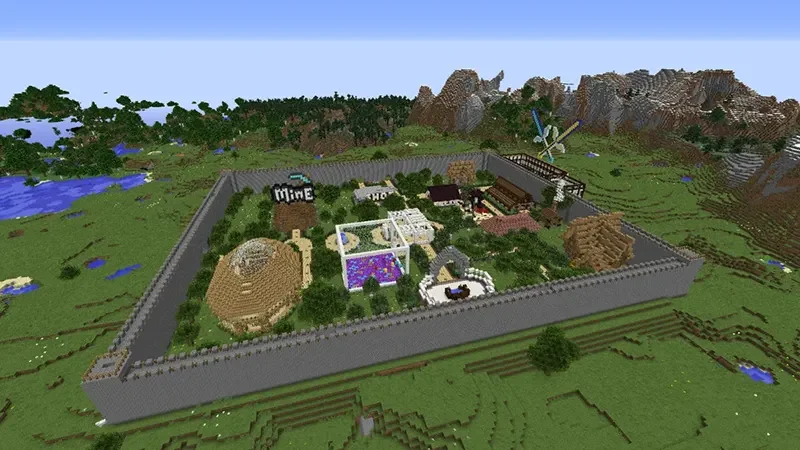
Khi xây nhà, cầu, tượng, cổng Nether hoặc khu trang trại lớn, góc nhìn thứ ba giúp bạn cảm nhận tỉ lệ tốt hơn. Bạn có thể lùi camera để xem nhân vật đứng cạnh công trình, từ đó biết lối đi có quá hẹp, cửa có cân đối hay khu vực trang trí đã đủ thoáng chưa. Đây là mẹo nhỏ nhưng rất hữu ích với người thích xây dựng.
Nếu công trình quá lớn, bạn có thể kết hợp góc nhìn thứ ba với việc leo lên cao, dùng giàn giáo hoặc bay trong chế độ sáng tạo để kiểm tra tổng thể. Với chế độ sinh tồn, hãy cẩn thận khi đổi camera ở nơi cao vì bạn có thể mất tập trung và rơi xuống. Camera hỗ trợ quan sát, nhưng thao tác an toàn vẫn là yếu tố quan trọng nhất.
Lỗi thường gặp khi chỉnh góc nhìn và cách khắc phục
Dù Cách chỉnh góc nhìn minecraft khá đơn giản, nhiều người vẫn gặp lỗi vì phím bị trùng chức năng, cài đặt điều khiển bị thay đổi hoặc phiên bản game khác giao diện. Trước khi nghĩ game bị lỗi, bạn nên kiểm tra lại nền tảng đang chơi, bàn phím, tay cầm và mục cài đặt video.
Một cách nhanh là tạo thế giới mới ở chế độ sáng tạo rồi thử đổi camera trong môi trường an toàn. Nếu thao tác hoạt động ở thế giới mới nhưng không hoạt động ở thế giới chính, có thể bạn đang dùng mod, resource pack hoặc thiết lập điều khiển riêng gây xung đột.
Nhấn F5 nhưng không đổi góc nhìn
Trường hợp phổ biến nhất là laptop đang dùng phím F5 cho chức năng hệ thống. Bạn hãy thử Fn + F5 hoặc kiểm tra hàng phím chức năng trong cài đặt máy. Nếu vẫn chưa được, vào Options > Controls rồi tìm mục liên quan đến Toggle Perspective hoặc Camera Perspective để xem phím đã bị đổi sang nút khác chưa.
Một số phần mềm quay màn hình, bàn phím rời hoặc cấu hình macro cũng có thể chặn phím F5. Khi đó, bạn có thể gán lại sang phím dễ nhớ hơn, miễn là không trùng với các thao tác quan trọng như mở kho đồ, nhảy, chạy hoặc cúi. Sau khi đổi phím, hãy thử vài lần để nhớ thứ tự xoay camera.
Không thấy tùy chọn camera trên điện thoại
Nếu chơi trên điện thoại mà không thấy mục camera, hãy kiểm tra đúng đường dẫn trong Settings > Video. Tên tùy chọn có thể khác nhau tùy bản dịch, ví dụ Camera Perspective, Perspective hoặc Góc nhìn camera. Một số phiên bản giao diện mới có thể sắp xếp mục này sâu hơn trong phần video hoặc điều khiển cảm ứng.
Nếu vẫn không tìm thấy, hãy cập nhật game lên phiên bản ổn định hoặc tắt bớt texture pack, giao diện tùy chỉnh có thể làm menu khó nhận biết. Người dùng cài bản mod hoặc bản chỉnh sửa không chính thức cũng có thể gặp giao diện khác so với bản gốc. Trong trường hợp này, nên quay về giao diện mặc định để kiểm tra trước.
Camera bị khó chịu, chóng mặt hoặc khó điều khiển
Một số người sau khi đổi góc nhìn hoặc tăng FOV quá cao sẽ cảm thấy hình ảnh méo, xoay nhanh và khó tập trung. Cách xử lý là giảm FOV về mức vừa phải, hạ độ nhạy camera và quay lại góc nhìn thứ nhất khi cần thao tác chính xác. Đừng cố dùng góc nhìn thứ ba mọi lúc nếu bạn chưa quen.
Khi chơi lâu trên điện thoại, màn hình nhỏ cũng có thể khiến camera xoay liên tục gây mỏi mắt. Hãy giảm độ nhạy, tăng kích thước nút điều khiển nếu cần và chọn góc nhìn phù hợp với nhiệm vụ hiện tại. Việc chỉnh camera nên giúp chơi thoải mái hơn, không phải khiến trải nghiệm rối hơn.
Câu hỏi thường gặp về Cách chỉnh góc nhìn minecraft
Dưới đây là một số câu hỏi thường gặp khi người chơi mới tìm hiểu Cách chỉnh góc nhìn minecraft trên nhiều thiết bị khác nhau. Các câu trả lời tập trung vào thao tác thực tế, dễ áp dụng cho cả người chơi sinh tồn, sáng tạo và Minecraft PE.
Minecraft có mấy góc nhìn camera?
Minecraft thường có ba góc nhìn chính: góc nhìn thứ nhất, góc nhìn thứ ba phía sau và góc nhìn thứ ba phía trước. Góc nhìn thứ nhất dùng để thao tác chính xác, góc nhìn phía sau giúp quan sát nhân vật và môi trường, còn góc nhìn phía trước phù hợp để chụp ảnh hoặc quay video.
Góc nhìn nào tốt nhất khi chơi sinh tồn?
Khi chơi sinh tồn, góc nhìn thứ nhất vẫn là lựa chọn ổn định nhất cho đào mỏ, đặt block, chiến đấu và khám phá hang động. Tuy nhiên, bạn nên chuyển sang góc nhìn thứ ba phía sau khi chạy đường dài, cưỡi ngựa, dùng Elytra hoặc cần quan sát mob xung quanh. Sự linh hoạt mới là điểm quan trọng, không phải chỉ dùng một góc nhìn cố định.
Có thể đổi phím chỉnh góc nhìn trên PC không?
Có. Bạn có thể vào phần Controls hoặc Keyboard & Mouse để gán lại phím đổi góc nhìn. Việc này hữu ích nếu phím F5 trên laptop bị trùng chức năng hệ thống hoặc bạn muốn dùng một phím khác thuận tay hơn. Sau khi gán lại, hãy kiểm tra trong thế giới thử nghiệm để chắc chắn phím mới hoạt động ổn định.
Chỉnh góc nhìn có ảnh hưởng đến hiệu năng game không?
Thông thường, đổi góc nhìn không làm giảm hiệu năng đáng kể. Tuy nhiên, khi dùng góc nhìn thứ ba, màn hình có thể hiển thị nhân vật, hiệu ứng trang bị và nhiều chi tiết xung quanh hơn. Nếu máy yếu hoặc điện thoại cũ bị tụt FPS, bạn nên giảm khoảng cách render, tắt bớt hiệu ứng đồ họa và giữ FOV ở mức vừa phải.
Kết luận
Cách chỉnh góc nhìn minecraft là kỹ năng đơn giản nhưng rất đáng học, đặc biệt nếu bạn muốn chơi linh hoạt hơn trên PC, Minecraft PE hoặc console. Chỉ cần hiểu ba chế độ camera, biết phím hoặc đường dẫn cài đặt tương ứng, bạn đã có thể chuyển đổi góc nhìn phù hợp với từng tình huống trong game cùng với minecraft pe tiếng việt.
Góc nhìn thứ nhất giúp thao tác chính xác, góc nhìn thứ ba phía sau hỗ trợ quan sát rộng, còn góc nhìn thứ ba phía trước phù hợp để quay video, chụp ảnh và kiểm tra skin. Khi kết hợp thêm FOV, độ nhạy camera và bố cục điều khiển hợp lý, trải nghiệm Minecraft sẽ mượt mà và chủ động hơn nhiều. Hãy thử đổi camera trong một thế giới an toàn trước, sau đó áp dụng vào sinh tồn, xây dựng hoặc khám phá để cảm nhận rõ sự khác biệt.
